안녕하세요:> 달싹입니다!
개발자로서 항상 코드를 짜면서 키보드에서 자주 사용하지만 키의 위치가 멀어서 불편한 적이 있었습니다.
저는 다음과 같은 키들이 항상 불편했습니다.
| Up | Down | Left | Right | BackSpace |
| Delete | Home | End | PageUp | PageDown |
그래서 어떻게 방법이 없을까 찾아보다가 AutoHotkey라는 프로그램을 사용하면 원하는 커맨드를 코드로 직접 추가하여 사용할 수 있더군요!
그래서~ 오늘은 제가 적용한 방법을 소개하고자 포스팅을 써 보겠습니다.
AutoHotkey
AutoHotkey provides a simple, flexible syntax allowing you to focus more on the task at hand rather than every single little technicality. It supports not only the popular imperative-procedural paradigm, but also object-oriented and command-based programmi
www.autohotkey.com
먼저 위 사이트에서 AutoHotkey를 다운받아 주세요!
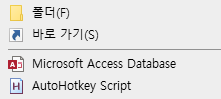
설치를 하고나서 바탕화면에서 [우클릭] → [새로만들기]로 가서 AutoHotkey Script를 선택 해 주시면 바탕화면에 이 파일이 생깁니다.
일단 원하시는 이름으로 변경 해 주세요.
그 파일에서 [우클릭] → [Edit Script] 혹은 [연결프로그램] → [다른 앱 선택] 로 원하는 편집기를 선택해 주세요.
이제 원하는 커맨드를 생성 할 차례입니다!
기본적인 코드는 확인 해 보시면 알 수 있을테지만 AutoHotkey에서는 주석이 ';'(세미콜론)이라 만약 세미콜론을 키로 사용하신다면 세미콜론(;) 키의 스캔 코드인 SC027를 대신 입력하셔야 합니다!
저는 다음과 같이 커맨드를 만들어 봤습니다.
; <CapsLock키 기본적으로 꺼두기>
SetCapsLockState, AlwaysOff
;___________________________

; <(CapsLock + a)키로 CapsLock키기>
Capslock & a::Capslock
;___________________________

; <CapsLock키를 누른 상태에서>
#If GetKeyState("Capslock", "P")
;___________________________

; _______<방향키 설정>_______
j::Left
l::Right
i::Up
k::Down
;___________________________

; _______<삭제 커맨드>_______
h::Del
SC027::BackSpace

; _______<이동 커맨드>_______
e::PgUP
s::Home
d::PgDn
f::End
코드는 깃허브에 올려놓겠습니다!
https://github.com/j1sung/AutoHotkey
GitHub - j1sung/AutoHotkey
Contribute to j1sung/AutoHotkey development by creating an account on GitHub.
github.com
코드를 다 짰다면 이제 저장하고 닫습니다.
그리고 다시 파일을 우클릭 해서 Compile script를 찾아 누르면 되는데요.
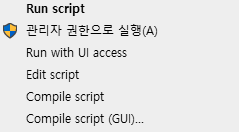
저는 처음에 뜨지않길래 Run script를 눌러주고 기다리니 install되고 그제서야 뜨더라구요.
그리고 Compile script도 바로는 안되고 저 (GUI)를 눌러서 뜨는 창에서 설정을 해주고 Save를 누른 후 다시 Compile script를 누르니 드디어 바탕화면에 우리가 코드를 짠 .exe 파일이 생성 되었습니다!
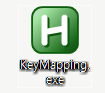
이제부터 이 파일만 실행 해 주시면 다음과 같이 작업 표시줄에서 숨긴 아이콘 표시에 실행중인게 확인되며 실제 동작이 됩니다!
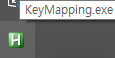
끌때는 우클릭 해서 Exit나 Suspend Hotkeys를 선택하면 됩니다.
그럼 오늘도 개발자들 모두 파이팅~!